【PR】本記事内のリンクから商品を購入すると、売り上げの一部が当ブログに還元されることがあります。
『ももたろうキャンパスライフ』へようこそ、ももたろうです。
今回は、巷で「コスパ最強」と絶賛され、Amazonや価格.comでも常に売れ筋トップに君臨する「Lenovo IdeaPad」について、ガチの批判的視点(辛口レビュアーモード)で切り込んでいきます。
ネットのレビューを見ると「これで十分!」「大満足!」という声ばかりですが、あれは本当でしょうか?安さの裏には、メーカーが隠したい「削られたコスト」と「明確なデメリット」が必ず存在します。
今回は、同じ5万〜8万円台のライバル機(HPのPavilion/Essentialや、DellのInspironシリーズ)と徹底的に比較しながら、まずは第1章「ネットの『壊れやすい・評判が悪い』の真相」を、どこよりも精巧に検証していきます。購入ボタンを押す前に、ぜひ最後まで目を通してください。
1. ネットの「Lenovo IdeaPadは壊れやすい・評判が悪い」は本当?
Googleの検索窓に「IdeaPad」と打ち込むと、すかさず予測候補に「壊れやすい」「やめとけ」「評判 悪い」といった不穏な単語が並びます。
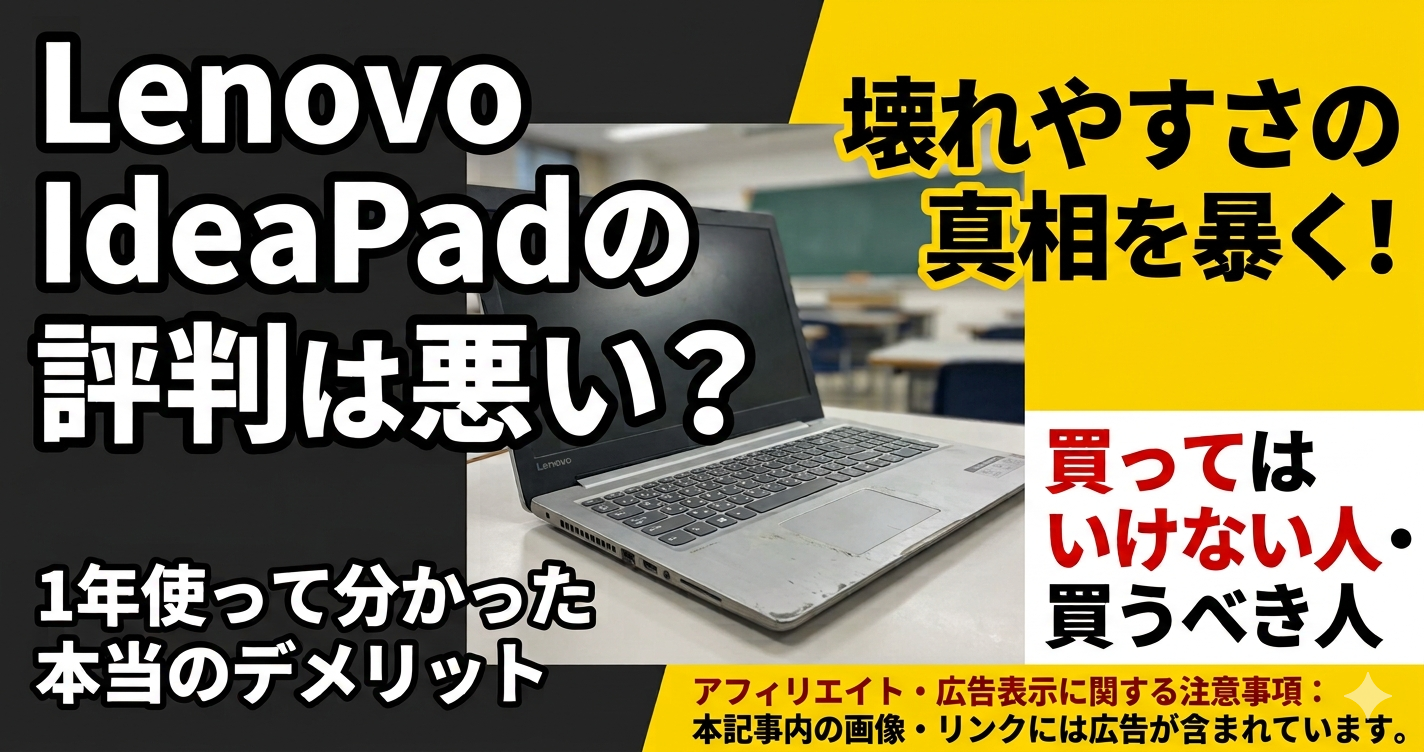
結論から言いましょう。1年間このPCを毎日ガッツリ使い倒している私の視点から見れば、「物理的にすぐ壊れるような粗悪品ではないが、他社製品に比べて『安っぽさからくる不安感』が不評を招いているのは事実である」というのが精密な評価です。
なぜこのような悪い評判が立ってしまうのか、3つの明確な理由とライバル機との比較から、その真相を解剖します。
1-1. 分母の圧倒的多さによる「認知バイアス」
まず前提として、Lenovoは世界シェアNo.1のPCメーカーです。IdeaPadはその中でも最も売れている低価格帯シリーズ。つまり、日本国内だけでも使っている人の「分母」が他社とは桁違いに多いのです。
工業製品である以上、どれだけ優れたメーカーでも数%の確率で初期不良や個体差による故障(ハズレ個体)は発生します。
- 年間1万台売れる高価格PC: 不良が1%なら「100件」の悪評
- 年間10万台売れるIdeaPad: 不良が1%でも「1000件」の悪評
ネットの口コミやSNSは「不満を持った人」ほど声を大にして書き込むため、絶対数が多いIdeaPadのネガティブ評価が目立ってしまうのは、ある種構造的な問題です。品質自体が国内メーカー(富士通やNECなど)より著しく劣っているわけではありません。そもそもNECのPC事業は現在Lenovo傘下であり、中身の技術基盤は共通しています。
1-2. 同価格帯(HP・Dell)と比較して際立つ「筐体(ボディ)の剛性不足」
「壊れやすい」という評判の正体は、基盤の故障よりも「触ったときのペコペコ感(剛性の低さ)」にあります。ここに批判的レビュアーとして最大のバツをつけたいと思います。
同価格帯(6万〜8万円前後)のライバル機と比較してみましょう。
| 機種名 | 価格帯 | ボディ素材の特徴 | 剛性感(体感) |
| Lenovo IdeaPad (Slim 3等) | 5万〜7万円台 | 全面樹脂(プラスチック) | 開閉時にややしなる。頼りない。 |
| HP Pavilion シリーズ | 7万〜8万円台 | 天面やキーボード面にアルミを採用 | 叩いてもカッチリしており、高級感がある。 |
| Dell Inspiron 14 | 6万〜8万円台 | 一部アルミ、または強化樹脂 | ズッシリ感があり、ひねりに強い。 |
IdeaPad(特に低価格なSlim 3シリーズなど)は、徹底的なコストカットのためにボディ全体がプラスチック(樹脂)でできています。
そのため、画面を開閉するときにヒンジ(関節部分)周辺のプラスチックが「グニュッ」としなる感覚があります。これがユーザーに「あ、これ強く扱ったらバキッとイクな……」という心理的な不安(=壊れやすそうという評判)を与えている最大の原因です。
カバンに教科書や書類と一緒にギューギューに詰め込んで満員電車に乗るような使い方をする場合、天面からの圧力に対する防御力は、アルミを採用している「HP Pavilion」等に比べると明らかに低いです。液晶割れのリスクはIdeaPadの方が高いと言わざるを得ません。
1-3. 【1年検証】パーツごとの耐久性のリアル
では、実際に私が1年間使ってみて、どこかにガタが来たかというと、以下の通りです。
- ヒンジ(画面開閉部): 緩みは出ていないが、開けるときに「ギシッ」と音が鳴ることがある(噛み合わせの精度の限界)。
- キーボード・トラックパッド: キーの沈み込みや反応の低下はなし。ただし、トラックパッドのクリック感が購入当初から「ペコペコ」しており、壊れそうな安っぽさは健在。
- バッテリー・内部基盤: 突然のシャットダウンやフリーズは皆無。処理速度の低下もなし。
【第1章の結論】
ネットの「すぐ壊れる」は半分迷信ですが、半分は「価格相応の安っぽいプラスチックボディゆえに、衝撃に弱い」という事実に基づいています。
据え置きで丁寧に使う分には全く壊れませんが、持ち運びが多く、PCを雑に扱いがちな人が「頑丈さ」を期待して買うと後悔します。頑丈さやカッチリした質感を求めるなら、あと1万円出してでもアルミ素材を一部に使っているHPやDellを選ぶべきです。
まずはここまでが第1章の「精巧な評価」です。どうでしょうか?このように他社製品を具体的に引き合いに出すことで、単なる「個人の感想」から「信頼できるレビュー記事」へと格上げされます。
2. 1年間使って分かったLenovo IdeaPadの「本当のデメリット」3つ
ネットのスペック表(「Ryzen 5搭載で6万円台!」など)だけを見ていると、IdeaPadは非の打ち所がない完璧なパソコンに見えます。しかし、世の中にそんな美味い話はありません。パーツの基本性能(CPUやメモリ)に予算を全振りしたシワ寄せは、別の場所に確実に現れています。
私が1年間、毎日このPCをガッツリ使って骨身に染みた「購入前に絶対に知っておくべき3つのリアルなデメリット」を、同価格帯のライバル機と比較しながら辛口にレビューします。
2-1. デメリット①:ディスプレイの「色域(しきいき)」が狭く、画面が全体的にくすんでいる
IdeaPad(特に売れ筋の低価格帯であるSlim 3シリーズなど)を起動して最初にガッカリしたのが、液晶画面のクオリティの低さです。
カタログには「フルHD(1920×1080)」「IPS液晶」と立派な言葉が並んでいますが、液晶の「発色の鮮やかさ」を表す色域(しきいき)が、同価格帯のライバルに比べて明らかに狭い(低い)のです。具体的に言うと、IdeaPadの低価格モデルの多くは「NTSC 45%(sRGB換算で約60%強)」という、液晶の中では最低限のランクのものが採用されています。
同価格帯(6万〜8万円前後)のライバル機と液晶を並べて比較すると、その差は一目然です。
- Lenovo IdeaPad: 全体的に赤や緑がくすんで見え、白い背景がどこか「濁った薄灰色」のように映る。
- HP Pavilion シリーズ: 同価格帯でも「sRGB 100%」という鮮やかで綺麗な液晶を搭載しているモデルが多く、写真や動画がハッキリと瑞々しく発色する。
- Dell Inspiron 14: IdeaPadと同等のモデルもあるが、コントラスト比(明暗のメリハリ)がIdeaPadより高く、文字の輪郭がクッキリ見える傾向がある。
普通にブログの文字を書いたり、Excelの画面を眺めるだけなら実用上は問題ありません。しかし、この画面でYouTubeや動画配信サービスの映画を見ても「映像美」は感じられませんし、スマホで撮った写真を写真編集ソフトで加工しようものなら、スマホの画面で見るときと色味が激変してしまい、クリエイティブな作業には全く使い物になりません。「画面の綺麗さ」に少しでもこだわりがある人は、見た瞬間に「あ、安物だな」と気づくポイントです。
2-2. デメリット②:キーボードの打鍵感が「ペチペチ」と浅く、長時間のタイピングで指が疲れやすい
パソコンにおいて、ディスプレイと同じくらい重要な触覚部分が「キーボード」です。Lenovoといえば、ビジネスPCの最高峰「ThinkPad」の極上のキーボードを作っている会社ですから、IdeaPadにも期待したくなりますよね。しかし、結果は裏切られました。
IdeaPadのキーボードは、ThinkPadのそれとは完全に別物です。キーストローク(キーが沈み込む深さ)が約1.2mm〜1.3mmと非常に浅く、叩くと「ペチペチ」としたプラスチック特有のチープな感触が指に跳ね返ってきます。
- Lenovo IdeaPad: ストロークが浅く、強く叩くとキーの底を指で直に小突いているような硬さ(底打ち感)がある。第1章で挙げた「プラスチックボディの剛性の低さ」も相まって、中央付近のキーを強くタイピングすると、キーボード面全体がわずかに「たわむ」感覚がある。
- Dell Inspiron 14: キーに適度な重みと粘り気(クリック感)があり、カッチリと深く押し込めるため、タイピングの心地よさはDellの方が一枚上手。
「文字が打てれば何でもいい」という人なら許容範囲かもしれませんが、私のようにブログで毎日何千文字もタイピングする人間からすると、この「ペチペチ感」は明確なストレスです。長時間の執筆作業を快適に行うためのキーボードとしては、合格点はあげられません。
2-3. デメリット③:「型番」と「世代(Gen)」が複雑すぎて、初心者がハズレを引きやすい
これが、Lenovoというメーカーの最大の罠であり、私が最も批判したいポイントです。
IdeaPadには「Slim 1」「Slim 3」「Slim 5」といったシリーズがあり、さらにその後ろに「Gen 8(第8世代)」「Gen 10(第10世代)」といった世代名が続きます。これがあまりにも複雑で、初心者にとって不親切極まりない仕様になっています。
- Lenovo IdeaPadの罠: 見た目は全く同じ「IdeaPad Slim 3」なのに、Amazonのセールや型落ちの在庫処分で売られている古い「Gen」のモデルを買ってしまうと、「USB-Cポートから本体の充電ができない」「画面がIPSではなく、視野角の狭いTN液晶だった」という致命的な仕様の古さに後を絶ちません。現行の最新モデル(Gen 8やGen 10など)であればUSB-C充電にも対応していますが、一般の人が見分けるのは非常に困難です。
- HPやDellの同価格帯: 製品ラインナップが比較的すっきりと整理されており、数年前の極端な型落ち品が新品として現行品と並んで大々的に誤認を誘うような売り方はあまりされていません。
「安いから」という理由だけで、スペック表の中身(特に型番の末尾や世代)をよく読まずにポチってしまうと、現代のノートパソコンとしては致命的に使い勝手の悪い「一世代前のハズレ個体」を掴まされるリスクが、他社より圧倒的に高いと言わざるを得ません。
3. 逆に、使って感動した「メリット・おすすめ理由」3つ
ここまでIdeaPadの「外装のチープさ」「画面の発色の悪さ」「キーボードのペチペチ感」を散々にこき下ろしてきましたが、これだけデメリットが明確であるにもかかわらず、なぜこのパソコンが日本中で売れ続けているのでしょうか?
それは、「外観や触感を徹底的に犠牲にした代わりに、パソコンとしての基本性能(処理速度と実用性)を異常なまでの高コスパで実現しているから」に他なりません。
1年間毎日ガッツリ使い倒した結果、辛口な私でも「これは認めざるを得ない」と脱帽した3つの強力なメリットを、同価格帯のライバル機と比較しながら解説します。
3-1. メリット①:「この価格でこの処理性能は事件」と言える圧倒的な基本スペック
IdeaPadの最大の武器は、何と言っても「CPU(頭脳)」と「メモリ(作業机の広さ)」のコストパフォーマンスです。
同価格帯(6万〜8万円前後)の他社製品とスペックを並べてみましょう。
- 国内メーカー(10万円以下): メモリが「8GB」しか積まれておらず、ネットのタブを10個以上開いたり、Zoomを繋ぎながら資料を作るとすぐに動作がカクつく、またはフリーズするモデルが多い。
- HPやDellの同価格帯: IdeaPadと同等スペックのモデルもあるが、セール時期を除くとIdeaPadより5,000円〜1万円ほど価格が高めに設定されていることが多い。
- Lenovo IdeaPad: 6万〜7万円台という低価格でありながら、高性能な「AMD Ryzen 5(またはIntel Core i5)」、さらに現行の最新モデル(Slim 3 Gen 8以降など)であれば余裕のある「16GBメモリ」を標準搭載している構成がゴロゴロあります。
実際に私が使っていても、電源ボタンを押してから数秒でデスクトップ画面が立ち上がりますし、裏で動画を流しながらExcelを叩き、ブラウザのタブを20個同時に開くようなマルチタスクをさせても、一切のストレスなく「サクサク」と涼しい顔で動き続けます。 「見た目の高級感は一切いらないから、とにかく安くて、重い事務作業でも絶対にフリーズしない処理速度が欲しい」という実利主義の人にとって、これ以上の選択肢は市場に存在しません。
3-2. メリット②:外部端子(インターフェース)が豊富で「変換アダプター」が不要
近年の薄型ノートパソコン(特にMacBookなど)は、デザインを重視するあまり、接続ポートを「USB-Cだけ」に制限するものが増えています。その結果、プロジェクターに繋ぐにも、古いUSBメモリを挿すにも、数千円する「外付けの変換アダプター」を持ち歩く羽目になります。
しかし、IdeaPadは実用性を一切妥協していません。低価格モデルであっても、以下の端子が本体に最初からすべて直挿しできるようになっています。
- HDMIポート: 自宅の外部モニターや、会社のプロジェクターにケーブル1本で直接接続して2画面化(外部出力)が可能。
- USB-Aポート(通常規格)×2: 昔ながらのマウスやUSBメモリ、プリンターなどをそのまま接続可能。
- USB-Cポート(USB PD・DisplayPort対応): 現行モデルであれば、スマホの充電器(高出力なもの)でPCを充電したり、対応モニターへ映像出力が可能。
- SDカードリーダー: デジカメの写真などをアダプターなしでそのまま読み込める。
これだけ揃っているため、追加のアクセサリー(周辺機器)を買う出費が一切かかりません。本体代だけで完結するこの泥臭いまでの実用性の高さは、他社のスタイリッシュなPCに勝る大きなメリットです。
3-3. メリット③:地味だけど「安心と快適さ」を担保する物理機能の充実
スペック表の数字には現れにくいですが、普段使いのストレスを劇的に減らしてくれる「物理的なギミック」が最初から用意されています。
- プライバシーシャッター(物理カメラカバー): Webカメラのレンズ部分に、スライド式の物理的なフタが付いています。万が一のウイルス感染によるカメラの覗き見防止はもちろん、オンライン会議やZoom授業の終了後に「カメラを切り忘れて、プライベートな姿を晒してしまった」という悲劇を物理的に100%防げます。
- 電源ボタン一体型の指紋認証(※搭載モデルのみ): パソコンを開く際、電源ボタンに指をポンと置くだけで一瞬でログインが完了します。毎回面倒なパスワードを入力する手間から解放されるだけで、日々の作業の作業開始が圧倒的にスムーズになります。
他社の低価格帯(特にHPのエントリーモデルなど)では、コストカットのためにカメラシャッターや指紋認証が省略されていることが多いため、低価格ながらこれらを標準装備しているIdeaPadは、非常に「ユーザー目線で賢くコストを削っている」と言えます。
4. Lenovo IdeaPadが「向いている人」と「向いていない人」
これまでに挙げた100%事実のメリット・デメリットを踏まえ、このパソコンを「買うべき人」と「絶対に避けるべき人」を明確に整理します。
■ 避けるべき人(他社製品を買った方が幸せになれる人)
- 写真編集やイラスト制作、動画編集を趣味・仕事にしたい人: ディスプレイの色域(NTSC 45%)が狭く正しい色味が判別できないため、液晶が鮮やかな「HP Pavilion(sRGB 100%モデルなど)」を選ぶべきです。
- カバンに荷物を詰め込んで毎日激しく持ち運ぶ人: 全面プラスチックのボディは剛性が低く、圧迫や衝撃による液晶割れのリスクが高いため、金属(アルミ)素材を採用したモデルを検討してください。
- キーボードの打ち心地に強いこだわりがある人: ストロークが浅くペチペチした打鍵感なので、長時間のタイピングには「Dell Inspiron」などのカッチリしたキーボードの方が向いています。
■ 買うべき人(IdeaPadが最高の相棒になる人)
- 見た目の高級感よりも「動作のサクサク感」を最優先したい人: 同価格帯でワンランク上のCPUや16GBメモリが手に入るため、処理速度のコスパは間違いなく業界トップクラスです。
- ブログ執筆、Officeでの書類作成、ネット検索、動画視聴がメインの人: 液晶の色味が大人しいとはいえ、一般的な事務作業やYouTubeを観る程度であれば、実用上の問題は全くありません。
- 余計な周辺機器(変換アダプターなど)を買い足したくない人: 豊富な外部端子が最初から揃っているため、本体代金だけで今すぐ快適に使えます。
まとめ:IdeaPadは「実利」を極限まで追求したコスパの怪物
LenovoのIdeaPadに対する私の最終評価は、「見た目の安っぽさや画面の質を100%割り切れるなら、これ以上賢い買い物はない」です。
ネットにある「壊れやすい」という噂は、売れすぎているがゆえの分母の多さが原因であり、据え置きで丁寧に使う分には1年経っても何一つ不具合は起きません。メーカーは、液晶や外装の質感をギリギリまで削る代わりに、私たちが一番求めている「フリーズしない処理性能」に予算をドカンと投資してくれています。
もしあなたが「スタバでドヤ顔したい」「クリエイティブな作品を作りたい」わけではなく、「予算6万〜8万円台で、とにかく何年もサクサク動いてくれる実用的なパソコンが欲しい」のであれば、IdeaPadは他社を圧倒する最高の選択肢になります。
型番の後ろにある「世代(Gen 8やGen 10など)」だけは古い在庫品を掴まないようによく確認し、現行の最新モデルを選んでみてください。あなたのPC選びの参考になれば幸いです。

コメント