みなさん、こんにちは。ももたろうです。
新しい生活や仕事、趣味のために「ノートパソコンを買おう!」と決めたものの、いざ探し始めると種類が多すぎて、何を選べばいいか分からなくなってしまいませんか?
スペック表を見ても、聞いたことのないアルファベットや数字ばかり。「高い買い物だから絶対に失敗したくないけれど、調べれば調べるほど迷ってしまう……」と、頭を抱えてしまう気持ち、本当に本当によく分かります。
でも、安心してください!パソコン選びは、難しい専門知識がなくても「ある5つのポイント」をチェックするだけで、誰でも自分にぴったりの1台を見つけることができます。
この記事では、専門用語をできるだけ使わず、あなたが「買ってよかった!」と心から満足できるパソコンの選び方を、どこよりも分かりやすく解説します。
💡 この記事のトリセツ(ぜひブックマークしてお使いください!)
この記事は、一度読んだら終わりではありません。
- ネット通販で「これいいな」と思うパソコンを見つけたとき
- 家電量販店で店員さんの説明を聞きながら迷ったとき
- レジに進む前の「本当にこれで大丈夫かな?」という最終確認のとき
そんなときに「お守り代わりのチェックリスト」として、スマホで何度も見返せるように作っています。
「迷ったらここを確認する!」という辞書のように、ぜひブックマークして何度でも活用してくださいね。それでは、あなただけの最強の相棒となるパソコンを、一緒に見つけにいきましょう!
1. 【OSの選択】Windowsか、Macか
パソコンを買おうと決めて、最初にぶつかる最大の壁がこれですよね。
「WindowsとMac、結局どっちを選べばいいの?」という問題です。
ネットで調べても「スペックが〜」とか「クリエイター向け〜」なんて難しい言葉ばかりで、「結局、私の生活にはどっちが合うの?」と余計に迷ってしまいますよね。高い買い物ですから、絶対に失敗したくないと悩む気持ち、本当によく分かります。
実は、専門的なことは一切抜きにして、「普段の生活でどう使いたいか」だけで選んでしまって大丈夫です。それぞれの特徴を、初心者の方に向けて分かりやすくお伝えしますね。
💻 Windows(ウィンドウズ):みんなが使っている安心の優等生
一言でいうと、「世の中のスタンダードで、何でもこなせる安心のパソコン」です。
- ここがメリット! 学校、会社、お店など、世の中のほとんどの場所で使われているのがこのWindowsです。そのため、操作で困ったときも「周りの人に聞けば大体教えてもらえる」という圧倒的な安心感があります。 また、さまざまなメーカーが作っているため、デザインや価格帯の種類が豊富で、自分の予算に合ったものを探しやすいのも魅力です。
- こんなデメリットも… 種類が多すぎて、今度は「Windowsの中でどれを買えばいいの?」と迷いやすいのが少し大変なところです。
🍏 Mac(マック):iPhoneユーザーならこれ!おしゃれな天才肌
一言でいうと、「iPhoneとの相性がバツグンで、持っているだけでワクワクするパソコン」です。
- ここがメリット! もしみなさんがiPhoneを使っているなら、Macを選んで後悔することはまずありません。スマホで撮った写真が一瞬でパソコンに送れたり、スマホでコピーした文章をそのままパソコンに貼り付けたりと、連携が驚くほどスムーズです。 また、薄くてスタイリッシュなデザインなので、カフェやリビングで広げるだけで「よし、やるぞ!」と作業のモチベーションが上がります。
- こんなデメリットも… Windowsに比べると、本体の価格が少し高めです。また、学校の授業や会社の指定で「Windows限定」と決まっている場合がたまにあるので、そこだけ注意が必要です。
2. 【サイズと重さ】持ち運びやすさ
パソコン選びで、OSの次に見るべきなのが「本体のサイズと重さ」です。
ノートパソコンを買う方の多くは、「カフェや図書館に持っていきたい」「学校や職場に毎日持ち歩きたい」と考えているのではないでしょうか。
お店で実物を持ったときは「あ、これくらいなら軽いかも!」と思っても、いざ普段のカバンに入れて、他の荷物(教科書や書類、お財布、ペットボトルなど)と一緒に毎日持ち歩くとなると……夕方には肩がバキバキに凝ってしまう、なんて失敗は本当によくあります。せっかく買ったのに、重くて家に据え置きになってしまったらもったいないですよね。
毎日のお出かけが苦にならないための「重さ」と「サイズ」の目安を、分かりやすくお伝えします。
⚖️ 重さの目安:毎日持ち歩くなら「1.2kg以下」が絶対条件!
パソコンの重さは、毎日のフットワークの軽さに直結します。
- 1.0kg未満(超軽量): 持った瞬間に「軽っ!」と感動するレベルです。カバンに入れていることを忘れるくらいなので、毎日徒歩や電車で長時間移動する人には間違いなく一番おすすめです。
- 1.0kg〜1.2kg(おすすめライン): ここが持ち歩き用パソコンの「黄金の境界線」です。女性がリュックやトートバッグに入れても、そこまでズッシリとした負担を感じずに持ち運べます。
- 1.3kg〜1.5kg(ちょっと頑張るライン): 500mlのペットボトル約3本分の重さです。「たまにカフェに持っていく」くらいなら大丈夫ですが、毎日背負って歩くとなると、だんだん肩に疲れが溜まってくる重さです。
📐 サイズの目安:カバンにすっぽり入る「13〜14インチ」
画面の大きさ(サイズ)は「インチ」という単位で表されますが、難しい数字は覚えなくて大丈夫です。
- 13〜14インチ(持ち運びにベスト): ノートパソコンの中で最も人気があるサイズです。大きさのイメージとしては、学校の授業で使う「A4サイズのノート」とほぼ同じです。そのため、普段使っている通学・通勤カバンやリュックのファイルポケットに、すっぽりと無理なく収まります。
- 15インチ以上(おうち・据え置き用): 画面が大きくて文字は見やすいのですが、カバンに入れるにはかなり大きく、はみ出してしまうこともあります。基本的に「家の中のリビングや自分の部屋で使う用」と考えておくのが安心です。
3. 【予算と価格】自分に合ったコスパ
パソコンを選ぶうえで、多くの方が一番頭を悩ませるのが「予算と価格」ではないでしょうか。
ネットでおすすめのパソコンを見ても、15万円や20万円を超えるような高いものばかり。「パソコンって、そんなに高いお金を出さないとまともに使えないの…?」と不安になってしまいますよね。特に、これから新生活を始める時期や、他にも買いたいものがあるときは、できるだけ出費を抑えたいと思うのが本音です。
でも安心してください。すべての人が高いパソコンを買う必要はありません。大切なのは「自分がやりたいことに対して、ちょうどいい価格のものを選ぶ(コスパを意識する)」ことです。
価格帯ごとの特徴と、初心者の方が失敗しないための目安を分かりやすくお伝えしますね。
🪙 5万円以下のクラス:とにかく安さ重視(※少し注意が必要です)
一言でいうと、「スマホの代わりにネットや動画を見るためのパソコン」です。
- どんなことができる? YouTubeなどの動画を見たり、ネットショッピングをしたり、ちょっとした文章を入力するくらいなら問題なく動きます。
- ここに注意! この価格帯のパソコンは、全体の動きをスムーズにするためのパワーがかなり抑えられています。そのため、複数のアプリを同時に開いてレポートを作ろうとしたり、オンライン通話をつなぎながら作業をしたりすると、画面が固まったり動きがカクカクしてストレスを感じてしまうリスクが高いです。
⚖️ 5万〜10万円のクラス:一番おすすめ!コスパ最強のボリュームゾーン
一言でいうと、「普段使いやレポート作成、お仕事に一番ちょうどいいパソコン」です。
- どんなことができる? ネット検索はもちろん、WordやExcelでの書類作成、オンライン授業や会議への参加など、普段の生活で必要なことは一通りストレスなくサクサクこなせます。
- ここに注意! この価格帯は、海外の大手メーカー(LenovoやHP、DELLなど)が最も力を入れているため、お値段以上の優秀なパソコンがたくさん見つかります。ただし、ゲームをガッツリ遊びたい、本格的な動画編集をしたいという場合には少しパワーが足りません。
🚀 10万〜15万円のクラス:長く使っても安心!本格的な作業向け
一言でいうと、「この先3年、4年と長く使っても絶対に後悔しないパソコン」です。
- どんなことができる? 一般的な作業はもちろん、少し凝った画像編集や、デザイン、プログラミング、学校の理系の専門ソフトなども快適に動かせます。国内メーカー(富士通やNECなど)の初心者向けサポートが充実したモデルも、この価格帯から多く選べるようになります。
- ここに注意! 非常に高性能なので失敗はまずありませんが、ネットや文章作成しかしないという方にとっては、少しオーバースペック(もったいない)になってしまうこともあります。
4. 【最低限のスペック】サクサク動く「メモリ」の容量
パソコン選びで、多くの人が一番「よく分からない…」と頭を悩ませるのが、スペック表に書かれている数字やアルファベットですよね。
特に重要と言われるのが「メモリ(RAM)」という項目です。
「8GBとか16GBとか書かれているけど、数字が大きくなると何が変わるの?」「お店の人には高い方を勧められたけど、本当に必要なのかな…」と疑ってしまったり、迷ったりする気持ち、すごくよく分かります。
実は、パソコンが「サクサク快適に動くか」、それとも「カクカクして重くなるか」の大部分は、このメモリの容量で決まります。専門用語を使わずに、初心者の方にも一瞬で分かるように解説しますね。
🪵 メモリの正体は「作業机の広さ」
パソコンのメモリは、よく「作業机(デスク)の広さ」に例えられます。
机が狭いと、ノートを1冊広げただけでいっぱいになってしまい、他の資料を置く場所がなくなって作業がはかどりませんよね。逆に、机が広ければ、参考書を何冊も広げながら、ノートを書き、スマホで調べものをする……といった「ながら作業」が同時にサクサクできます。
パソコンも全く同じです。メモリの数字が大きいほど、たくさんのアプリやページを同時に開いても、パソコンがパニックを起こさず快適に動いてくれます。
📥 8GB(ハチギガ):最低限のコンパクトな机
- こんな人におすすめ: ネットサーフィンや動画を見るのがメインの人、予算を極力抑えたい人
- 使い心地: インターネットで1つのページを見たり、YouTubeの動画を1つだけ再生したりする分には問題なく動きます。
- ここに注意! 「レポートの作成画面」を開きながら、「ネットの検索ページ」を何個も立ち上げ、さらに「音楽を流す」といった、いくつかの作業を同時にやろうとすると、机の上がいっぱいいっぱいになってしまいます。 画面が急に重くなったり、フリーズしたりする原因になりやすいので、少し注意が必要です。
⛩️ 16GB(ジュウロクギガ):今のスタンダード!広々とした快適な机
- こんな人におすすめ: ストレスなく3〜4年は使い続けたい人、色々な作業を同時に行う人
- 使い心地: 現在(2026年)のパソコン選びにおいて、最もおすすめで安心な「王道の基準」です。 たくさんのブラウザのタブを開きながら、オンライン授業やWeb会議に参加し、同時に書類作成をする……といったマルチタスクをしても、画面が固まることなく驚くほどサクサク動いてくれます。
- ここに注意! 8GBのモデルに比べると、パソコン本体の価格が少し高くなります。ただ、後から「やっぱり重いからメモリを増やしたい!」と思っても、今のノートパソコンは後から中身を改造できないものがほとんどなので、最初にここをケチってしまうと後悔しやすいポイントでもあります。
- 32G以上のものはダメなのか:勿論あるに越したことはないですが、値段が跳ね上がるうえ、ゲームなどの高負荷の処理を行う場合でなければ使いこなすことが難しいためよほどの理由がない場合はここまでにする必要はありません。
5. 【バッテリー持ち】充電器なしで使える時間
ノートパソコンの選び方、最後のポイントは「バッテリーがどれくらい持つか」です。
外で作業をしたい人にとって、これは死活問題ですよね。
「せっかくカフェに来たのに、コンセントがある席が空いてない…」「充電器を家に忘れて、作業が途中で強制終了しそう!」なんて経験や不安、ありませんか?あの、画面右上のバッテリー残量がジワジワ減っていくときのハラハラ感は、本当に心臓に悪いです。
「だったら、重い充電器を一緒に持ち歩けばいいや」と思うかもしれませんが、あの黒くて四角い充電器や太いケーブルって、カバンの中で驚くほどかさばるし重いんですよね。
だからこそ、最初から「充電器なしでも安心して使えるパソコン」を選んでおくことが大切です。ただし、スペック表を見るときには、初心者の方が引っかかりやすい「ある罠」があります。
⚠️ スペック表の時間は「半分」にして考えるのが鉄則
パソコンの紹介ページを見ると「バッテリー駆動時間:10時間」などと書かれていますよね。
でも、ここが落とし穴です。この時間は、メーカーが「画面を一番暗くして、余計なアプリを一切動かさずにテストした時間」(いわゆるアイドル状態)であることがほとんどです。
私たちが普通にネットを見て、動画を流して、書類を作る…という使い方をすると、実際の持ち時間はカタログに書かれている時間の「約半分」くらいになってしまいます。
つまり、「10時間持ちます」と書かれているパソコンは、実際には「5時間くらいでピンチになる」と考えておいた方が安全です。
🔋 目安にすべき「カタログ上の時間」
では、失敗しないためには何時間を基準に選べばいいのでしょうか。目安はとてもシンプルです。
- カタログに「10時間以下」とあるもの:おうち専用ライン
- 基本的には部屋のコンセントに繋ぎっぱなしで使う用のパソコンです。ちょっとリビングのソファに持っていくくらいなら平気ですが、外に持ち出すとあっという間にバッテリーがなくなってしまいます。
- カタログに「15時間以上」とあるもの:外でも安心ライン
- これくらいの数字が書いてあれば、実際に外で使っても「6〜8時間」はしっかり動いてくれます。学校の講義や、カフェでの数時間の作業なら、重い充電器を持たずに「本体だけ」をカバンに放り込んで出かけても余裕で1日持ちます。
- カタログに「20時間以上」とあるもの:最強・充電器お留守番ライン
- 最近の新しいパソコン(特にMacなど)に増えているクラスです。丸1日どころか、1泊2日の旅行や出張でも「充電器を持っていかない」という選択ができるくらいタフです。
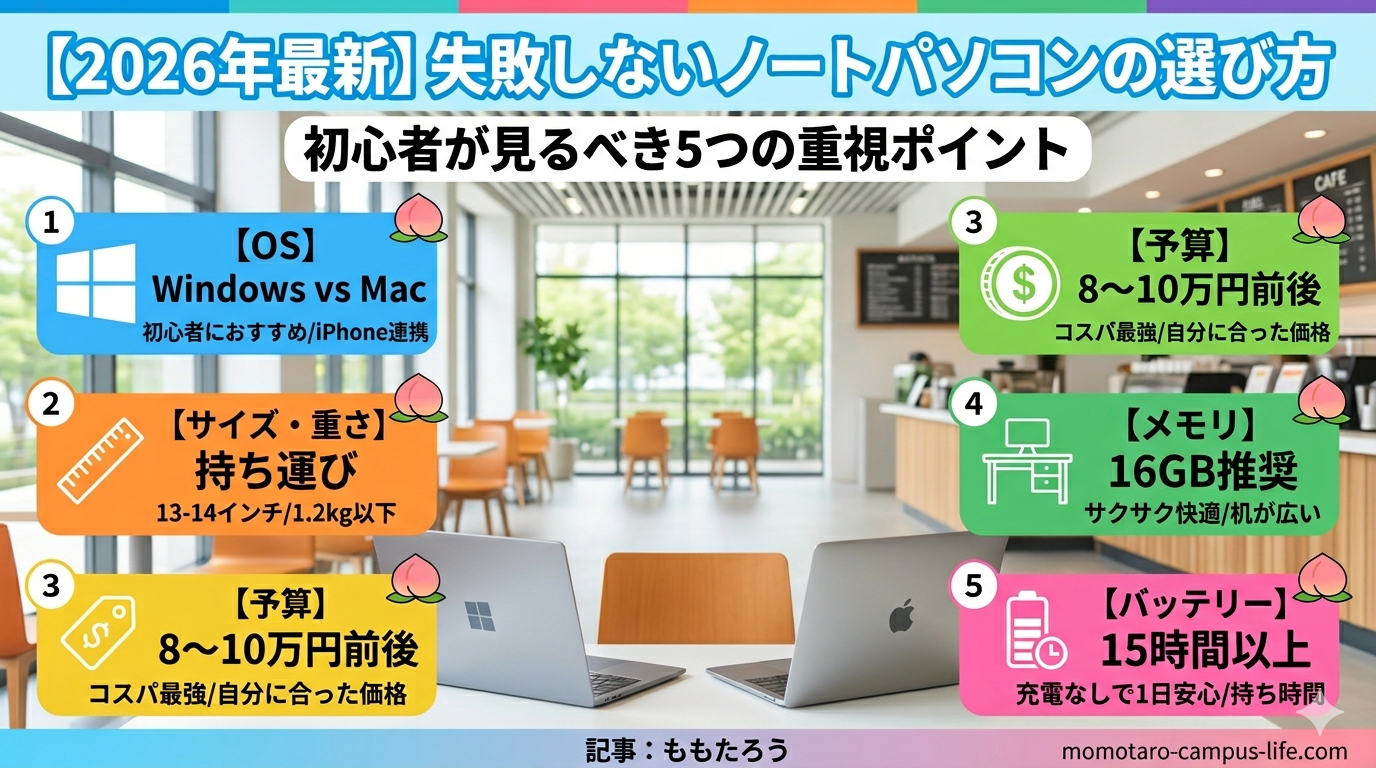
💡 まとめ:失敗しないノートパソコン選びの「最強チェックリスト」
これまで紹介した5つのポイントの結論を、最後にギュッとまとめました!
お店やネットで「どれにしよう…」と迷ってしまったら、まずはこの5つの条件をクリアしているかどうかをチェックしてみてください。これだけで、高すぎる買い物をしたり、買ってから後悔したりするリスクをガラリと減らすことができますよ。
📝 パソコン選びで迷ったらこれ!5つのチェックリスト
- 【OS】迷ったら「普段使っているスマホ」に合わせる
- みんなと同じ安心感や予算を抑えたいなら Windows、iPhoneユーザーや見た目重視なら Mac がおすすめです。
- 【サイズと重さ】「13〜14インチ」×「1.2kg以下」を選ぶ
- カバンにすっぽり収まり、毎日の持ち運びでも肩がバキバキにならない黄金のバランスです。
- 【予算】「8万〜10万円前後」を基準にする
- 安すぎて動かないリスクを避け、普段使いに一番ちょうどいいコスパ最強の価格帯です。(4年間ガッツリ長く使うなら10万円以上が目安です)
- 【メモリ】後悔したくないなら「16GB」を選ぶ
- いくつかの作業を同時にやっても画面が固まらない、これからの時代の安心スタンダードです。
- 【バッテリー】カタログ値で「15時間以上」のものを選ぶ
- これさえクリアしていれば、実際の外出でも充電器を持たずに1日安心して使えます。
パソコンは決して安い買い物ではありませんが、自分にぴったりの「相棒」が見つかれば、毎日の仕事や作業の快適さは劇的にアップします。
難しい専門用語に惑わされず、まずはこの5つのチェックリストを参考に、あなたにとって「正解の1台」を見つけてみてくださいね!
コメント